Windows環境でGitHub Pages+Jekyllでブログを始める方法
はじめに
ブログをGitHub Pagesで始めたときのメモ書きです。
当初、技術メモを、VS Codeを使ってMarkdownで書いて、そのMarkdownをMarkdown PDF: Export (html)でHtmlに変換して、MarkdownとHtmlの両方をGitHubにアップロードしてました。面倒だったので簡略化できないかと調べていたところ、Jekyllを使ってGitHub PagesでWebページを公開するやり方にたどり着きました。
環境
- Windows 10 64bit
構成
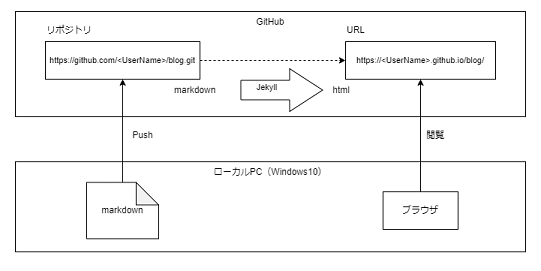
GitHub Pagesとは、公式サイトより引用
GitHub Pagesは、GitHubを通じてホストされ、公開されるパブリックなWebページです。 立ち上げて実行するための最速の方法は、Jekyll テーマ選択画面を使って事前作成されたテーマをロードすることです。 その後、GitHub Pagesのコンテンツやスタイルを変更できます。
Jekyllとは、公式サイトより引用
Jekyllは静的サイトジェネレータです。 好きなマークアップ言語で書かれたテキストを用意すれば、Jekyllはレイアウトを合成して静的サイトを作成します。
前提
GitHubにブログ用のリポジトリblogが作成されていること
(リポジトリは、<UserNmae>/<UserNmae>.github.ioではなく、<UserNmae>/<リポジトリ名>です)
手順
WindowsにJekyllをインストールする
- ローカルPCで動作確認するためにインストールする
- Jekyllは、Markdownから静的サイトを作成し、ローカルサーバー
localhost:4000の立ち上げまで、やってくれる。 - JekyllはRuby製でRubyの実行環境をインストールする必要がある
- Rubyのダウンロードサイトより、Rubyのインストーラーをダウンロードする
- ダウンロードした
rubyinstaller-devkit-3.1.3-1-x64.exeを実行しRubyをインストールする gem install jekyll bundlerでJekyllとBundlerをインストールするjekyll -vでインストールされたか確認する
ブログのテーマを選ぶ
- 自分で1からWebサイトをデザインするのは大変なのでテーマサイトよりテーマを選択する(
jekyll new <フォルダ名>で初期環境は構築できるがデザイン性は乏しい) - テーマサイトには、GitHub上でリポジトリが公開されているものが集められている
- テーマによってリポジトリの構成が異なるため、後からテーマを変更するのは大変となる(簡単に移行できない)
- 選択したテーマをテンプレートとして、ブログ記事のみを追加していくイメージ
- 私はMonosというテーマを選んだ。選定理由は、シンプルなのと、
jekyll new <フォルダ名>で作成される初期環境とさほど乖離していなかったためである。
- Jekyllのテーマサイトよりブログのテーマを選ぶ
- ローカルPCに選んだテーマのリポジトリをCloneする
- Cloneしたフォルダで
bundle installを実行し必要な環境をインストールする(エラーがでれば対応する) - Cloneしたフォルダで
bundle exec jekyll serve --baseurl ''を実行しローカルサーバを立ち上げる - ブラウザから
http://localhost:4000にアクセスする
選択したテーマをカスタマイズする
Monosテーマの場合で説明します。
https://<UserName>.github.io/<リポジトリ名>で公開できるようにhtml内のURLを修正
(https://<UserName>.github.io/を前提としているようだった)- デザイン(css)の修正
- 表の枠線を描く
- コードスパンの背景色を設定
- フォントの変更
- jekyll-tocを参考に目次を追加(2023/1/12 追記)
ブログ記事を書く
Monosテーマの場合で説明します。
- Markdownでブログ記事を書く
_posts配下にMarkdownファイルを置くbundle exec jekyll serve --baseurl ''を実行し、ブラウザで記事の見栄えを確認する- 問題がなければ、ブログ用のリポジトリにPushする
リポジトリをWebページとして公開する
- GitHubにサインインする
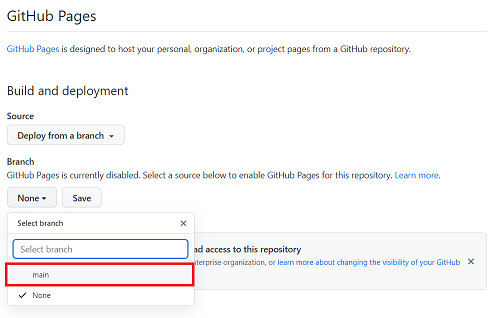
- ブログ用のリポジトリで「Settings > Pages」より公開するBranchを選択し保存する
- ブラウザから
https://<UserName>.github.io/<リポジトリ名>にアクセスする
参考サイト
- WindowsにJekyllをインストールする
- Jelleyのテーマについて
- トラブルシューティング
- 目次(2023/1/12 追記)